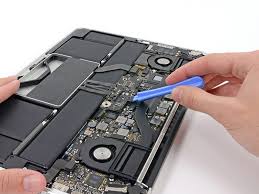
LapTop Nóng Máy Nguyên Nhân Là Gì
LapTop Nóng Máy Nguyên Nhân Là Gì
Laptop là công cụ không thể thiếu trong công việc và giải trí hiện đại. Tuy nhiên, khi LapTop Nóng Máy Nguyên Nhân Là Gì trở thành một vấn đề thường gặp, người dùng không chỉ phải chịu khó chịu mà còn lo ngại tới tuổi thọ của thiết bị.
xem thêm : Thay Chân Sạc IPhone Nhanh Chóng Lấy Liền
LapTop Nóng Máy Nguyên Nhân Là Gì – Tại sao laptop lại nóng máy?


Dấu hiệu nhận biết laptop đang quá nhiệt
- Nhiệt độ bề mặt cảm thấy nóng khi chạm vào, đặc biệt là khu vực viền, bàn phím và chỗ đáy.
- Quạt hoạt động liên tục với tiếng ồn lớn, thậm chí khi không thực hiện các tác vụ nặng.
- Giảm tốc độ xử lý: phần mềm chậm, treo, hoặc xuất hiện thông báo cảnh báo nhiệt độ.
- Pin hao nhanh hơn bình thường, thậm chí tắt nguồn đột ngột khi pin còn dư.
- Màn hình nhấp nháy hoặc xuất hiện các hiện tượng vẽ hình mờ.
Tầm quan trọng của việc kiểm soát nhiệt độ
- Bảo vệ phần cứng: Nhiệt độ cao gây hỏng chip CPU, GPU, bo mạch, và thậm chí pin lithium‑ion.
- Duy trì hiệu năng: Khi nhiệt độ vượt mức, hệ thống sẽ tự động giảm xung nhịp (throttling) để tránh hỏng, khiến công việc chậm lại.
- Tiện nghi sử dụng: Một laptop mát mẻ mang lại trải nghiệm thoải mái, giảm mỏi tay và căng thẳng.
- Tiết kiệm chi phí: Ngăn ngừa hỏng hóc giảm nhu cầu bảo trì hoặc thay thế linh kiện đắt tiền.
LapTop Nóng Máy Nguyên Nhân Là Gì – Nguyên nhân chính gây laptop nóng máy

Quá tải phần cứng (CPU/GPU)
- Chạy đa nhiệm nặng: Đồ họa 3D, chơi game, render video hoặc dùng phần mềm phân tích dữ liệu sẽ khiến CPU/GPU hoạt động ở mức tối đa, sinh nhiệt lớn.
- Phần mềm nền không kiểm soát: Một số ứng dụng chạy ẩn, tiêu tốn tài nguyên CPU/GPU mà người dùng không biết, như trình duyệt mở quá nhiều tab hoặc phần mềm đồng bộ.
- Cấu hình không cân đối: Laptop có CPU mạnh nhưng hệ thống làm mát yếu sẽ dễ bị quá nhiệt.
Hệ thống làm mát không hiệu quả (quạt, tản nhiệt, bụi)
- Quạt bám bụi: Bụi bám vào cánh quạt và lưới tản nhiệt cản trở luồng không khí, giảm khả năng tản nhiệt.
- Keo tản nhiệt khô: Keo nhiệt giữa CPU/GPU và bộ tản nhiệt mất độ dẫn nhiệt theo thời gian, khiến nhiệt không truyền tốt.
- Ốp lưng kim loại dày: Một số ốp lưng hoặc case bảo vệ có thể làm cản trở luồng không khí nếu không thiết kế thông gió hợp lý.
Môi trường sử dụng (nhiệt độ phòng, bề mặt đặt laptop)
- Nhiệt độ phòng cao: Khi phòng máy có nhiệt độ trên 28 °C, hệ thống làm mát phải làm việc mạnh hơn để duy trì nhiệt độ an toàn.
- Đặt laptop trên bề mặt không thông thoáng: Như giường, áo khoác, hoặc bàn không có lỗ thông gió sẽ gây cản trở dòng không khí.
- Ánh sáng mặt trời trực tiếp: Đặt laptop dưới ánh nắng gay gắt làm tăng nhiệt độ bề mặt nhanh chóng.
Hậu quả của laptop nóng máy
Giảm hiệu năng, treo máy, tạm dừng công việc
- Throttling: CPU/GPU giảm xung nhịp để giảm nhiệt, dẫn tới tốc độ xử lý chậm hơn 30‑50%.
- Tréo hoặc đơ: Các ứng dụng, trò chơi hoặc hệ điều hành có thể ngừng phản hồi, gây mất dữ liệu.
- Tạm dừng công việc: Khi nhiệt độ vượt mức an toàn, hệ thống tự tắt máy để bảo vệ, làm gián đoạn công việc quan trọng.
Rủi ro hỏng phần cứng: pin, bo mạch, ổ cứng
- Pin hư hỏng: Nhiệt độ cao làm pin mất khả năng giữ năng lượng, giảm vòng đời từ 300 lên dưới 150 chu kỳ.
- Bo mạch chủ (mainboard): Các linh kiện điện tử bị nóng lâu dài có nguy cơ cháy, nứt mạch, gây hỏng hoàn toàn.
- Ổ cứng SSD/HDD: Nhiệt độ vượt 70 °C có thể làm giảm tốc độ đọc/ghi và gây lỗi dữ liệu.
- Màn hình LCD/LED: Nhiệt độ cao ảnh hưởng đến độ sáng, màu sắc và tuổi thọ đèn nền.
Giải pháp phòng ngừa và khắc phục laptop nóng máy

LapTop Nóng Máy Nguyên Nhân Là Gì Vệ sinh và bảo dưỡng hệ thống làm mát
- Làm sạch quạt và lưới tản nhiệt mỗi 3‑6 tháng bằng cọ mềm hoặc máy thổi khí nén.
- Thay keo tản nhiệt: Đối với laptop đã sử dụng trên 2‑3 năm, thay keo giữa CPU/GPU và heatsink giúp truyền nhiệt hiệu quả hơn.
- Kiểm tra độ chắc chắn của ốc vít: Đảm bảo heatsink gắn chặt, tránh lỏng gây kẽ hở nhiệt.
Điều chỉnh cài đặt hiệu năng, phần mềm
- Chế độ tiết kiệm năng lượng: Trong Windows, bật “Power Saver” hoặc tùy chỉnh Power Plan để giới hạn xung nhịp tối đa khi không cần.
- Tắt các ứng dụng nền không cần thiết: Sử dụng Task Manager để đóng các tiến trình tiêu thụ CPU/GPU.
- Cập nhật driver và BIOS: Nhà sản xuất thường cải tiến thuật toán kiểm soát quạt và quản lý nhiệt độ.
- Sử dụng phần mềm giám sát nhiệt độ như HWMonitor, Core Temp để theo dõi và nhận cảnh báo sớm.
Sử dụng phụ kiện hỗ trợ tản nhiệt (đế làm mát)
- Đế làm mát có quạt: Đặt laptop lên đế có quạt giúp tăng luồng không khí, giảm nhiệt độ bề mặt khoảng 5‑10 °C.
- Đế kim loại (aluminum): Truyền nhiệt nhanh, hỗ trợ tản nhiệt thụ động cho các máy không có quạt.
- Giảm nhiệt độ môi trường: Dùng máy lạnh hoặc quạt phòng khi làm việc trong không gian nhiệt độ cao.
Đừng để vấn đề LapTop Nóng Máy Nguyên Nhân Là Gì làm gián đoạn công việc của bạn. Hãy áp dụng ngay các bước vệ sinh, điều chỉnh cài đặt và sử dụng phụ kiện tản nhiệt để bảo vệ thiết bị, kéo dài tuổi thọ và duy trì hiệu năng tối ưu. Nếu bạn cần hỗ trợ chuyên sâu hơn, đừng ngần ngại liên hệ với trung tâm bảo hành uy tín hoặc tìm đến các dịch vụ bảo trì chuyên nghiệp – vì một laptop mát mẻ, bạn sẽ luôn tự tin hoàn thành mọi nhiệm vụ.
xem thêm : Thay Chân Sạc IPhone Nhanh Chóng Lấy Liền