Hướng dẫn cài đặt driver máy in Brother MFC-L5700DW
Hướng dẫn cài đặt driver máy in Brother MFC-L5700DW Giới thiệu nhanh về nhu cầu cài đặt driver
Trong môi trường văn phòng hiện đại, việc sở hữu một chiếc máy in đa chức năng như Brother MFC-L5700DW mang lại nhiều lợi ích về tốc độ và chất lượng tài liệu. Tuy nhiên, để máy in hoạt động tối ưu, việc cài đặt driver chính xác là yếu tố không thể bỏ qua.
Tầm quan trọng của driver cho máy in Brother MFC-L5700DW – Hướng dẫn cài đặt driver máy in Brother MFC-L5700DW
(1).jpg)

Khái niệm driver và chức năng cơ bản
- Driver là phần mềm trung gian giúp hệ điều hành giao tiếp với máy in.
- Nó chuyển đổi lệnh in từ phần mềm sang định dạng mà máy in hiểu được.
- Cập nhật driver thường mang lại các tính năng mới và cải thiện hiệu suất.
Ảnh hưởng của driver lỗi đến hiệu suất in
- Lỗi driver có thể gây ra việc in mờ, lệch vị trí hoặc gián đoạn.
- Thời gian chờ đợi tăng lên, ảnh hưởng đến năng suất làm việc.
- Đôi khi driver không tương thích khiến máy in không nhận lệnh từ một số ứng dụng.
Khi nào cần cài đặt hoặc cập nhật driver
- Khi mua máy in mới hoặc chuyển sang hệ điều hành mới.
- Khi gặp lỗi in lặp lại hoặc chất lượng in giảm sút.
- Khi muốn khai thác tính năng mới như in hai mặt tự động, in qua mạng.
Những ưu điểm chính của driver Brother MFC-L5700DW – Hướng dẫn cài đặt driver máy in Brother MFC-L5700DW
Hỗ trợ đa dạng hệ điều hành
- Tương thích với Windows 10/11, macOS Catalina trở lên và một số bản Linux.
- Gói driver được đóng gói riêng cho mỗi hệ thống, giảm thiểu xung đột.
Tối ưu tốc độ và chất lượng in
- Driver sử dụng thuật toán nén dữ liệu thông minh, giảm thời gian truyền dữ liệu.
- Cho phép điều chỉnh độ phân giải, tốc độ in và chế độ tiết kiệm mực một cách linh hoạt.
Tính năng bảo mật và quản lý mạng
- Hỗ trợ mã hóa dữ liệu in qua Wi‑Fi, bảo vệ thông tin nhạy cảm.
- Cho phép quản trị viên cấu hình quyền truy cập, giám sát lượng in qua giao diện web.
Các môi trường và thiết bị tương thích với driver Brother MFC-L5700DW
.jpg)
Sử dụng trên Windows, macOS và Linux
- Trên Windows, driver được cài đặt qua file .exe, tích hợp sẵn các tiện ích như Scan to PC.
- Trên macOS, driver .pkg cung cấp tính năng in và scan tích hợp trong System Preferences.
- Trên Linux, gói .deb và .rpm hỗ trợ CUPS, cho phép in trực tiếp từ các ứng dụng phổ biến.
Tích hợp với phần mềm văn phòng và ERP
- Driver cho phép in trực tiếp từ Microsoft Office, Google Docs và các phần mềm quản lý tài liệu.
- Đối với hệ thống ERP, driver hỗ trợ in nhãn, hoá đơn và các mẫu báo cáo tùy chỉnh.
Kết nối qua LAN, Wi‑Fi và USB
- Kết nối LAN: driver cung cấp địa chỉ IP cố định, dễ dàng quản lý trong mạng nội bộ.
- Wi‑Fi: hỗ trợ in không dây, cho phép in từ điện thoại hoặc máy tính xách tay mà không cần cáp.
- USB: phương án dự phòng nhanh chóng, phù hợp cho môi trường không có mạng.
Lý do nên tải và cập nhật driver chính hãng cho Brother MFC-L5700DW
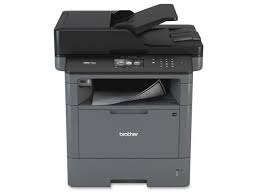
Đảm bảo tính tương thích và ổn định
- Driver chính hãng được kiểm tra chặt chẽ với phần cứng, giảm thiểu lỗi phát sinh.
- Các bản cập nhật thường khắc phục các vấn đề bảo mật và cải thiện hiệu năng.
Nhận được hỗ trợ kỹ thuật nhanh chóng
- Khi gặp sự cố, đội ngũ hỗ trợ của Brother có thể cung cấp bản vá hoặc hướng dẫn chi tiết.
- Truy cập tài liệu hướng dẫn, video và diễn đàn người dùng chính thức.
Tránh rủi ro bảo mật và lỗi phần mềm
- Các driver không chính hãng có thể chứa mã độc hoặc gây xung đột hệ thống.
- Sử dụng driver gốc giúp bảo vệ dữ liệu doanh nghiệp và duy trì độ tin cậy cao.
Nếu bạn đang tìm kiếm giải pháp in ấn ổn định, nhanh chóng và an toàn, việc tải và cài đặt driver máy in Brother MFC-L5700DW chính hãng là bước đầu quan trọng nhất. Hãy truy cập trang Website: maytinhbinhduongstore.com.vn hỗ trợ của Brother ngay hôm nay, tải bản driver mới nhất và trải nghiệm hiệu suất in tối ưu cho doanh nghiệp của bạn.
XEM THÊM : Sửa máy in tại nhà Hồ Chí Minh