
Hướng dẫn vệ sinh laptop Dell Vostro 5640
Hướng dẫn vệ sinh laptop Dell Vostro 5640: Tại sao việc vệ sinh lại quan trọng

Laptop Dell Vostro 5640 là một trong những thiết bị công việc được ưa chuộng nhờ độ bền và hiệu năng ổn định. Tuy nhiên, như mọi máy tính xách tay, Hướng dẫn vệ sinh laptop Dell Vostro 5640 không chỉ là việc làm sạch bên ngoài mà còn ảnh hưởng sâu đến hiệu suất và tuổi thọ. Dưới đây là những lý do khiến việc vệ sinh định kỳ trở nên thiết yếu.
XEM THÊM Thay Loa Laptop Lấy Liền Trong 30 Phút
Ảnh hưởng của bụi bẩn đến hiệu năng
- Bụi bám vào quạt và tản nhiệt làm giảm khả năng tản nhiệt, khiến CPU và GPU hoạt động ở nhiệt độ cao hơn.
- Nhiệt độ tăng dẫn tới giảm tốc độ xử lý, giảm khung hình trong các tác vụ đồ họa và thậm chí làm treo máy.
- Khi nhiệt độ vượt mức, hệ thống có thể tự động giảm xung nhịp (throttling) để bảo vệ phần cứng, làm giảm hiệu năng đáng kể.
Rủi ro gây hỏng phần cứng
- Bụi bẩn tích tụ lâu dài có thể gây mài mòn các chi tiết kim loại, như các cánh quạt, đầu nối và các linh kiện bên trong.
- Các hạt bụi dẫn điện cũng có thể gây ngắn mạch, đặc biệt trong môi trường ẩm ướt.
- Độ ẩm và bụi kết hợp tạo môi trường thuận lợi cho rỉ sét, làm hỏng bo mạch chủ.
Tăng tuổi thọ và duy trì giá trị máy
- Laptop được vệ sinh thường xuyên sẽ duy trì nhiệt độ hoạt động ổn định, giảm hao mòn cơ học.
- Khi cần bán lại hoặc nâng cấp, một máy sạch sẽ có giá trị cao hơn, thu hút người mua hơn.
- Đầu tư ít thời gian vào việc bảo dưỡng giúp giảm chi phí sửa chữa lâu dài và tăng độ tin cậy trong công việc hằng ngày.
Những yếu tố cần lưu ý trước khi bắt đầu vệ sinh
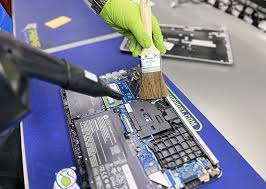
Trước khi thực hiện Hướng dẫn vệ sinh laptop Dell Vostro 5640, một số chuẩn bị quan trọng giúp bạn làm việc an toàn và hiệu quả.
Kiểm tra bảo hành và hướng dẫn của Dell
- Đọc kỹ sách hướng dẫn bảo hành; một số mẫu vẫn còn trong thời gian bảo hành có thể mất hiệu lực nếu bạn tự mở máy.
- Dell cung cấp tài liệu hỗ trợ trực tuyến về cách tháo rời các bộ phận và các cảnh báo an toàn.
Chọn môi trường và thời gian phù hợp
- Thực hiện trong không gian khô ráo, ít bụi, tránh ánh nắng trực tiếp và nhiệt độ cao.
- Thời gian tốt nhất là buổi sáng hoặc chiều mát, khi nhiệt độ phòng ổn định, giúp các bộ phận nguội hoàn toàn trước khi làm sạch.
An toàn điện và bảo vệ dữ liệu
- Tắt nguồn hoàn toàn, rút nguồn điện và tháo pin (nếu pin tháo rời được).
- Sao lưu dữ liệu quan trọng trước khi mở nắp để tránh mất mát trong trường hợp vô tình gây ra sự cố.
Hướng dẫn vệ sinh laptop Dell Vostro 5640: Phương pháp và công cụ hỗ trợ
Sau khi đã chuẩn bị, chúng ta sẽ đi vào chi tiết Hướng dẫn vệ sinh laptop Dell Vostro 5640 với các dụng cụ và quy trình cơ bản.
Dụng cụ cơ bản: cọ mềm, vải microfiber, khí nén
- Cọ mềm: dùng để chải nhẹ bụi trên quạt, cánh quạt và khe hở.
- Vải microfiber: không gây trầy xước, thích hợp lau màn hình và vỏ máy.
- Bình khí nén: loại không chứa chất lỏng, dùng để thổi bụi ra khỏi các khe hở khó tiếp cận.
- Chất tẩy rửa chuyên dụng cho màn hình (có chứa isopropyl alcohol ≤ 70%).
Cách làm sạch màn hình và vỏ ngoài
- Tắt máy, rút nguồn và để máy nguội ít nhất 10 phút.
- Dùng vải microfiber ẩm nhẹ (không ướt) để lau nhẹ nhàng lên màn hình, tránh áp lực mạnh.
- Với các vết bám cứng, dùng dung dịch chuyên dụng phun lên vải, không trực tiếp lên màn hình.
- Dùng cọ mềm hoặc khí nén thổi sạch bụi trên khung máy và các góc cạnh.
- Lau khô bằng vải microfiber khô để loại bỏ dấu vết ẩm.
Vệ sinh bàn phím, touchpad và các cổng kết nối
- Bàn phím: Đầu tiên dùng khí nén thổi bụi ra giữa các phím. Sau đó dùng cọ mềm chải nhẹ. Nếu có vết bẩn, dùng khăn ẩm (có dung dịch tẩy nhẹ) lau nhẹ.
- Touchpad: Dùng vải microfiber ẩm nhẹ, lau theo vòng tròn để không để lại vết.
- Cổng USB, HDMI, jack âm thanh: Dùng que tăm bông nhúng nhẹ dung dịch tẩy (không ướt) để làm sạch đầu cắm, sau đó dùng khí nén thổi sạch bụi.
- Kiểm tra lại các phím và cổng để đảm bảo không còn dư lượng chất lỏng.
Lợi ích lâu dài và mẹo bảo dưỡng sau khi vệ sinh
Hướng dẫn vệ sinh laptop Dell Vostro 5640
XEM THÊM Thay Loa Laptop Lấy Liền Trong 30 Phút
Sau khi hoàn tất Hướng dẫn vệ sinh laptop Dell Vostro 5640, bạn sẽ cảm nhận ngay sự khác biệt và nhận được nhiều lợi ích bền vững.
Cải thiện hiệu suất và giảm tiếng ồn
- Quạt hoạt động trơn tru, giảm tiếng ồn đáng kể, tạo môi trường làm việc thoải mái.
- Nhiệt độ CPU/GPU giảm 5‑10°C so với trước khi vệ sinh, giúp máy chạy mượt hơn trong các ứng dụng nặng.
Thói quen bảo trì định kỳ
- Lên lịch vệ sinh mỗi 3‑4 tháng hoặc khi nhận thấy tiếng quạt tăng cao.
- Thường xuyên dùng khí nén nhẹ để thổi bụi ra khỏi các khe hở mà không cần mở máy.
- Giữ laptop trên mặt phẳng cứng, tránh đặt trên bề mặt mềm hoặc gập gọn gây cản trở luồng không khí.
Khi nào nên nhờ chuyên gia bảo trì
Hướng dẫn vệ sinh laptop Dell Vostro 5640
- Nếu máy vẫn phát ra tiếng ồn lớn sau khi tự vệ sinh hoặc nhiệt độ vẫn cao bất thường.
- Khi gặp vấn đề về phần cứng như quạt không quay, cổng kết nối yếu hoặc màn hình có hiện tượng chập.
- Khi laptop vẫn trong thời gian bảo hành và bạn không muốn tự mở máy.
Việc thực hiện Hướng dẫn vệ sinh laptop Dell Vostro 5640 không chỉ giúp máy chạy ổn định hơn mà còn bảo vệ khoản đầu tư của bạn trong thời gian dài. Hãy dành chút thời gian mỗi vài tháng để bảo dưỡng, và khi cần, hãy liên hệ với các trung tâm dịch vụ uy tín của Dell để được hỗ trợ chuyên nghiệp.
Nếu bạn đã sẵn sàng nâng cấp trải nghiệm làm việc và muốn duy trì hiệu năng tối ưu cho Dell Vostro 5640, hãy bắt đầu thực hiện các bước vệ sinh ngay hôm nay.
XEM THÊM Thay Loa Laptop Lấy Liền Trong 30 Phút