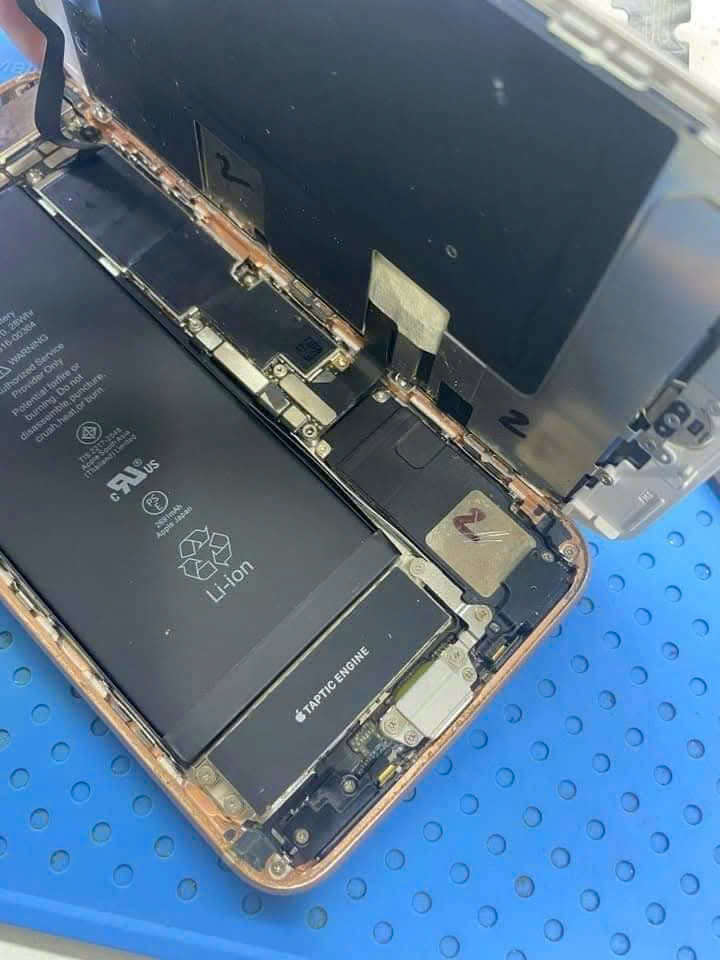
LAPTOP BẬT KHÔNG LÊN – NGUYÊN NHÂN VÀ CÁCH XỬ LÝ NHANH

Th4
Laptop bật không lên là tình trạng khiến rất nhiều người hoang mang, đặc biệt khi đang cần máy để làm việc, học tập hoặc lưu trữ dữ liệu quan trọng. Thực tế, lỗi này có thể đến từ nhiều nguyên nhân khác nhau, từ đơn giản như lỏng sạc đến phức tạp như hỏng mainboard.
Trong bài viết này, bạn sẽ được hướng dẫn cách kiểm tra, xử lý nhanh tại nhà, đồng thời biết khi nào cần gọi kỹ thuật viên để tránh mất thêm chi phí

LAPTOP BẬT KHÔNG LÊN GÌ ?
Laptop không lên nguồn là tình trạng:
- Nhấn nút nguồn nhưng máy không phản hồi
- Máy có đèn nhưng không lên màn hình
- Quạt quay rồi tắt ngay
- Màn hình đen hoàn toàn
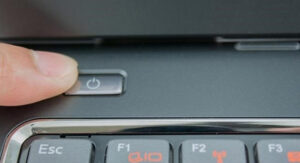
NGUYÊN NHÂN LAPTOP BẬT KHÔNG LÊN
1. Lỗi nguồn điện và dây cáp
Nguyên nhân: Ổ cắm điện bị lỏng, cháy cầu chì, dây nguồn bị đứt ngầm hoặc nguồn điện chập chờn
Dấu hiệu:
- Cắm sạc nhưng không có đèn báo
- Laptop hoàn toàn không có phản hồi khi nhấn nút nguồn
Cách khắc phục:
- Thử đổi ổ điện khác
- Kiểm tra dây sạc, adapter
- Dùng thử sách cùng loại để xác định lỗi
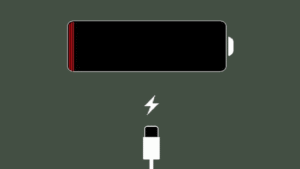
2. Pin laptop bị hỏng
Nguyên nhân: Pin xuống cấp sau thời gian dài sử dụng hoặc pin bị lỗi nguồn bên trong
Dấu hiệu: Laptop chỉ dùng được khi cắm sạc, không lên nguồn khi dùng pin, máy tắt đột ngột
Cách khắc phục:
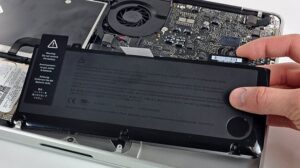
- Tháo pin (nếu pin tách rời) và thử bật bằng sạc
- Thay pin nếu trong trường hợp pin bị hỏng
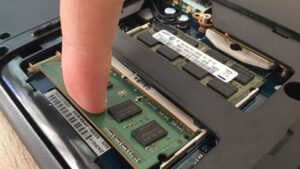
3. Lỗi Ram
Nguyên nhân: RAM bị bụi bẩn, lỏng khe, RAM hỏng do sử dụng lâu hoặc lỗi phần cứng
Dấu hiệu: Máy có đèn nguồn, quạt quay nhưng màn hình đen, và không có tín hiệu hiển thị
Cách khắc phục:
- Tháo RAM ra vệ sinh nhẹ
- Lắp lại chắc chắn
- Nếu có 2 thanh RAM thử từng thanh
4. Nhiệt độ quá nóng
Nguyên nhân: Đối với những dòng laptop có phần tản nhiệt kém, không thường xuyên vệ sinh khiến cho bộ phận tản nhiệt hoạt động không được tốt. Cộng với việc máy tính hoạt động liên tục khiến cho nhiệt độ laptop quá cao, dẫn đến bị tắt đột ngột laptop sau đó không thể mở lên nguồn
Dấu hiệu: Máy đang dùng thì tắt đột ngột và không bật lại được ngay. Sờ vào vỏ máy thấy rất nóng, quạt kêu to bất thường
Cách khắc phục:
- Vệ sinh: Dùng bình xịt khí nén thổi bụi ở các khe tản nhiệt
- Với PC: Mở case, vệ sinh quạt CPU, tra keo tản nhiệt mới
- Với laptop: Kê cao máy, dùng đế tản nhiệt. Nếu quá nóng, cần mang đi vệ sinh chuyên sâu (tra keo tản nhiệt) tại cửa hàng. Phụ kiện này giúp nâng máy lên khỏi mặt bàn, tạo không gian thông thoáng để cải thiện luồng không khí, từ đó hỗ trợ hệ thống tản nhiệt hoạt động tốt hơn và giảm thiểu nguy cơ quá nhiệt. Bên cạnh đó, đừng quên vệ sinh và tra keo tản nhiệt định kỳ
5. Pin CMOS hoặc Mainboard lỗi
Nguyên nhân: Đây là lỗi rất phổ biến. Nguyên nhân chính là do điện áp không ổn định đến việc cháy bộ phận cấp nguồn
Dấu hiệu: Máy kích nguồn không lên hoặc lúc lên lúc tắt. Khi cắm sạc đèn sạc không đèn nguồn laptop tắt
Cách khắc phục:
Với PC: Rất đơn giản, tháo nắp hông case, tìm viên pin tròn trên mainboad tháo ra và thay viên mới (giá khỏng 10 – 20K)
Với laptop: Việc thay pin CMOS phức tạp hơn do phải tháo vỏ máy. Nếu nghi ngờ Mainboard, bạn không nền tự sửa
KẾT LUẬN
Tình trạng laptop bật không lên có thể xuất phát từ những lỗi rất đơn giản như sạc, pin,… cho đến các vấn đề phức tập như RAM hay mainboard. Vì vậy, việc xác định đúng nguyên nhân ngay từ đầu sẽ giúp bạn tiết kiệm được rất nhiều thời gian và chi phí sửa chữa.
Nếu bạn đã thử các cách xử lý tại nhà nhưng vẫn không khắc phục được, đừng cố tự sửa vì có thể khiến máy hỏng nặng hơn. Lúc này, lựa chọn an toàn nhất là liên hệ kỹ thuật viên chuyên nghiệp để được kiểm tra chính xác.